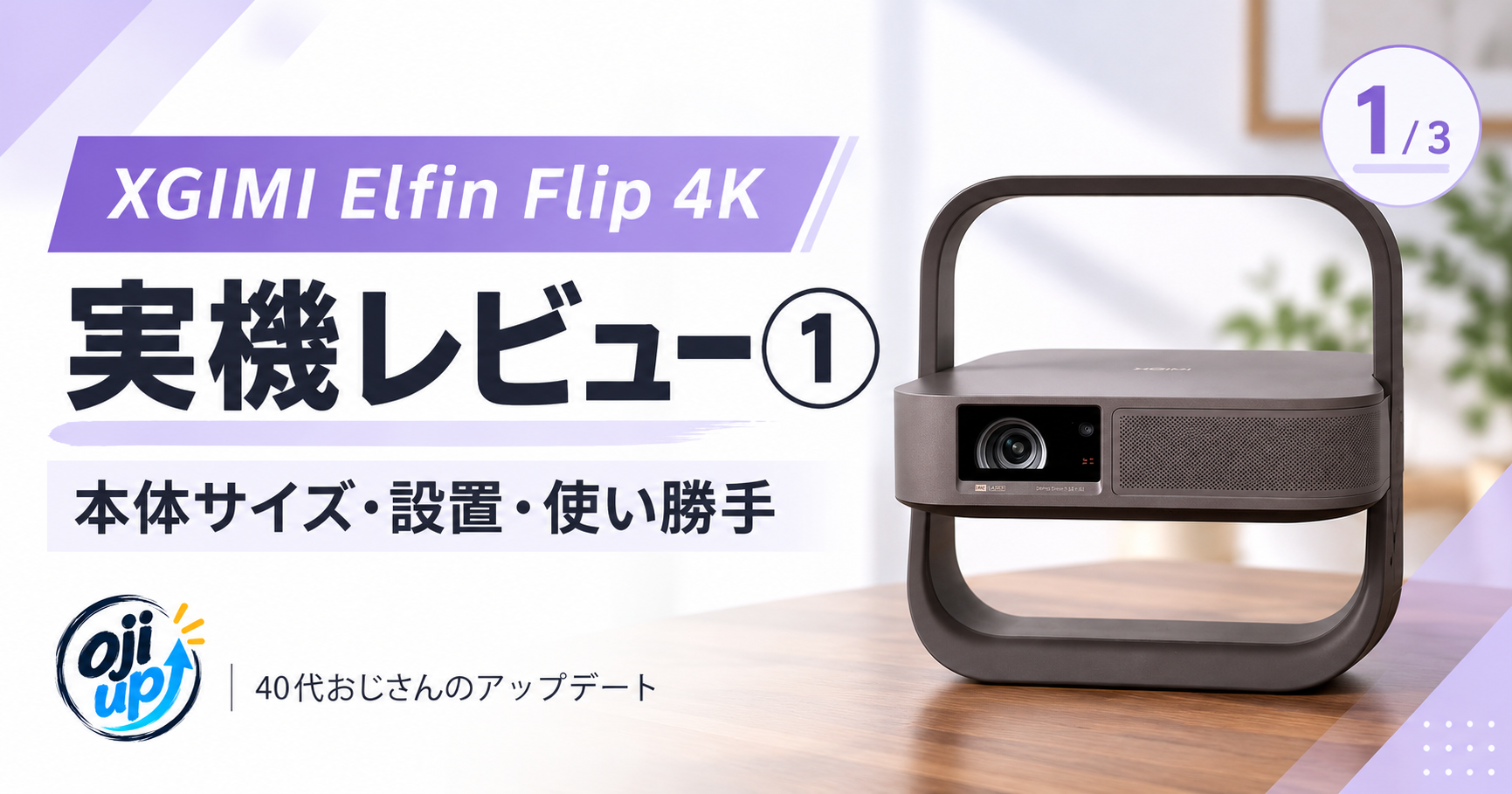
Makuakeで購入した「XGIMI Elfin Flip 4K」。
実際に使い始めてみると、本体のこと、映り方のこと、音のことなど、書きたいことが思った以上に多くありました。
そこで今回は、1本の記事に全部詰め込むのではなく、3回に分けてレビューしていきます。
- 第1回:本体サイズ・設置・使い勝手
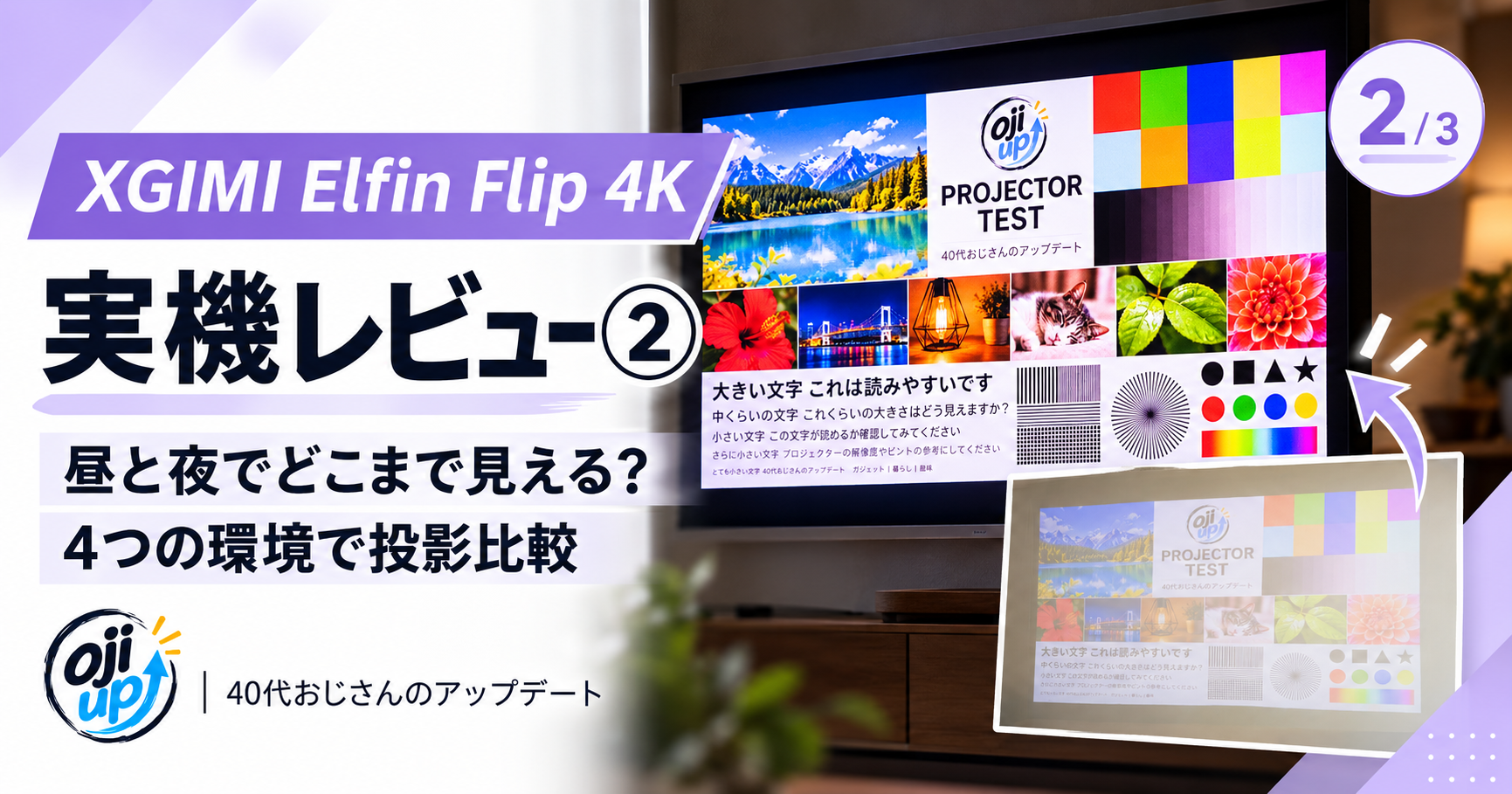
- 第2回:昼と夜、4つの環境で投影比較
- 第3回:毎日使って分かったこと。音・ゲーム・普段使い
第1回では、まずElfin Flip 4Kそのものをじっくり見ていきます。
Elfin Flip 4Kはこんなプロジェクター
Elfin Flip 4Kは、XGIMIの4Kレーザープロジェクターです。
公式仕様では4K解像度、1600 ISOルーメンの明るさ、RGB 3色レーザー光源、光学ズーム、Google TVなどを搭載。
さらに特徴的なのが、本体とスタンドが一体になった構造です。ジンバルを動かすことで、投影する方向を調整できます。
本体サイズは254×245×78mm、重量は約1.55kg。
数字だけでは少し分かりにくいので、ここからは実物の写真を見ながら紹介します。
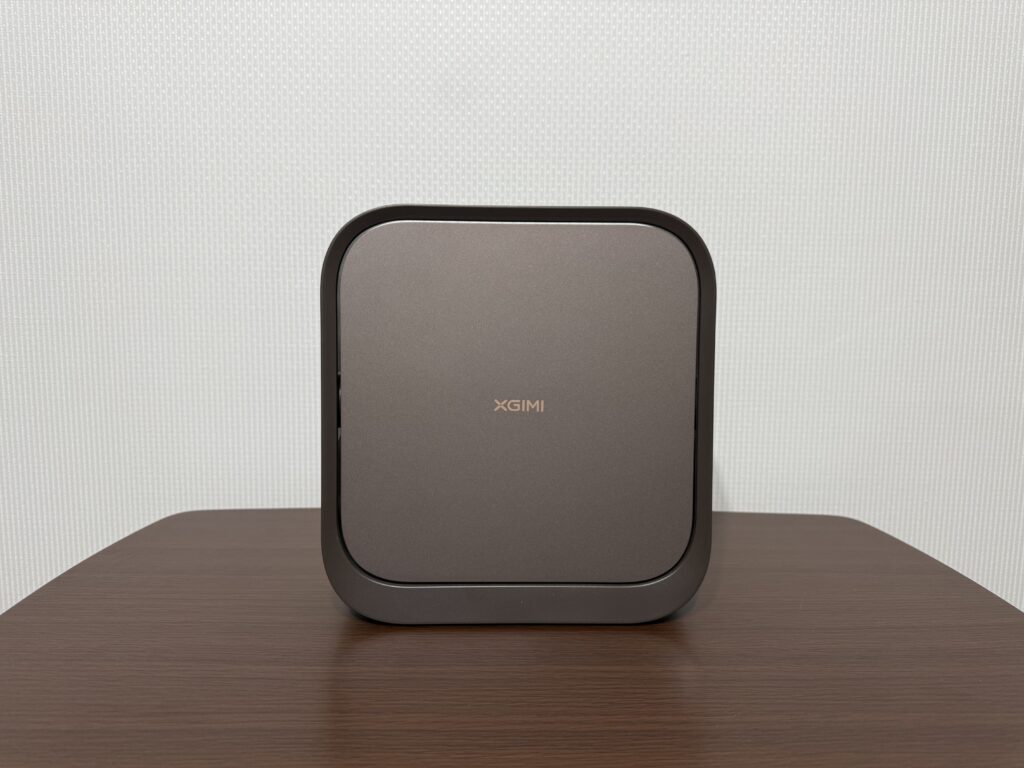
畳んだ状態はかなりすっきりしています。
プロジェクターというと、ある程度奥行きのある箱型を想像していましたが、Elfin Flip 4Kは厚さが約7.8cmに抑えられています。
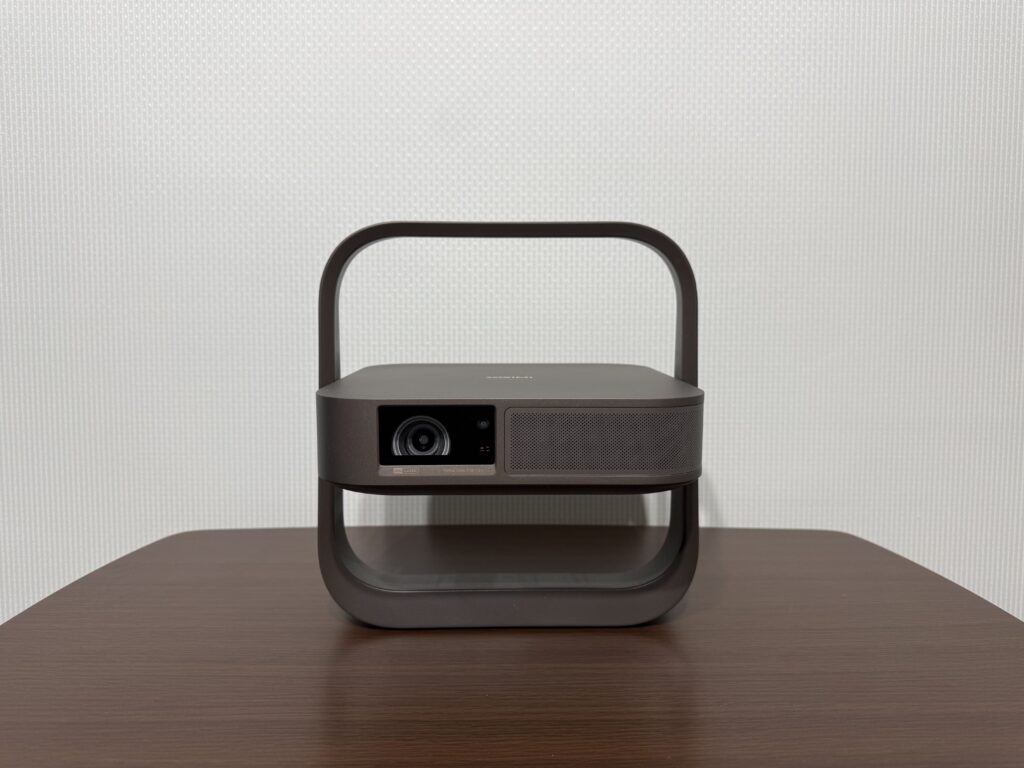
スタンド部分を開くと、この形になります。
本体とスタンドが一体になっているので、別に三脚などを用意しなくても、角度を変えながら投影できます。
900mlの虎斑霧島と並べてみました
公式の寸法だけでは実際の大きさをイメージしにくいので、身近な物と並べてみました。
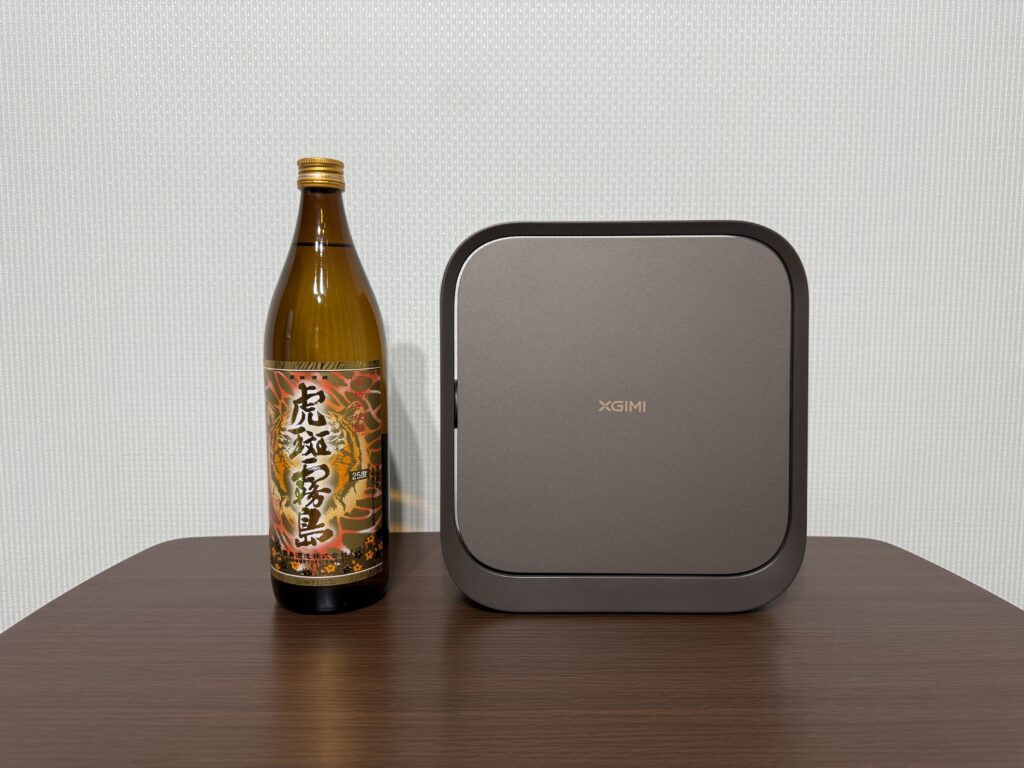
ちょうど「今日の一杯」で紹介した900mlの虎斑霧島があったので比較してみます。
並べてみると、本体を畳んだ状態では虎斑霧島よりも高さが低いことが分かります。
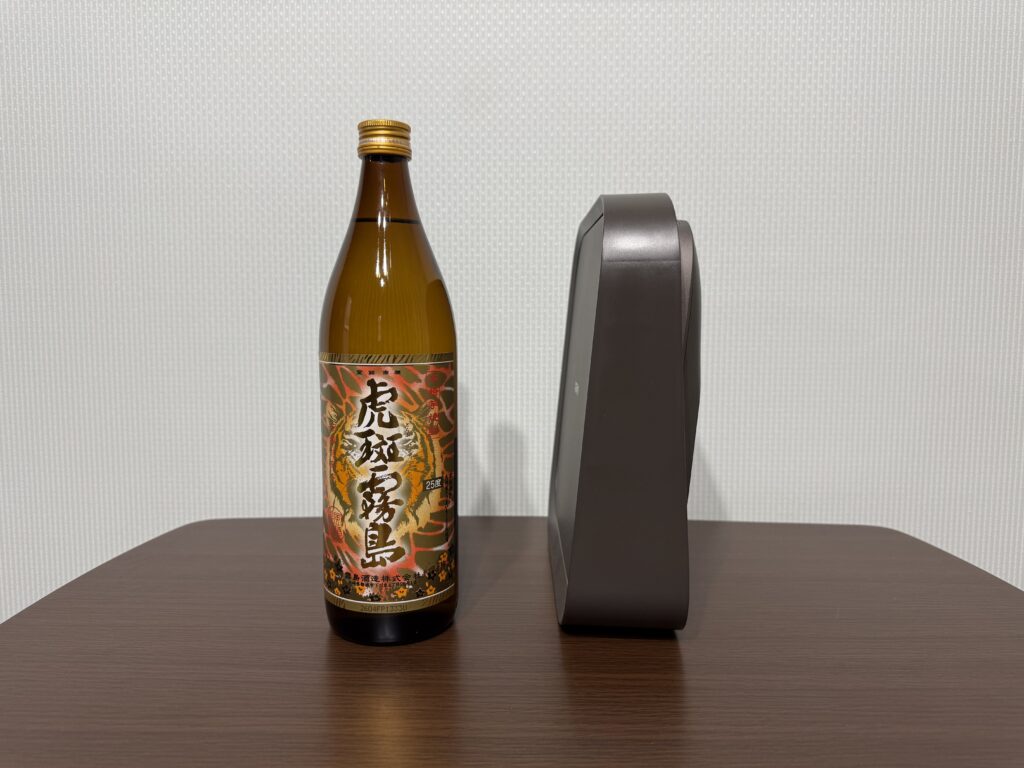
横から見ると、本体の薄さも分かりやすくなります。
使わないときに収納することを考えると、プロジェクターとしては場所を取りにくい形だと思います。
……と言いながら、わが家では毎日使うようになったので、今ではほぼ固定です。
片付けやすいことと、実際に毎回片付けるかは別でした。
背面にはHDMIやUSBなどの端子
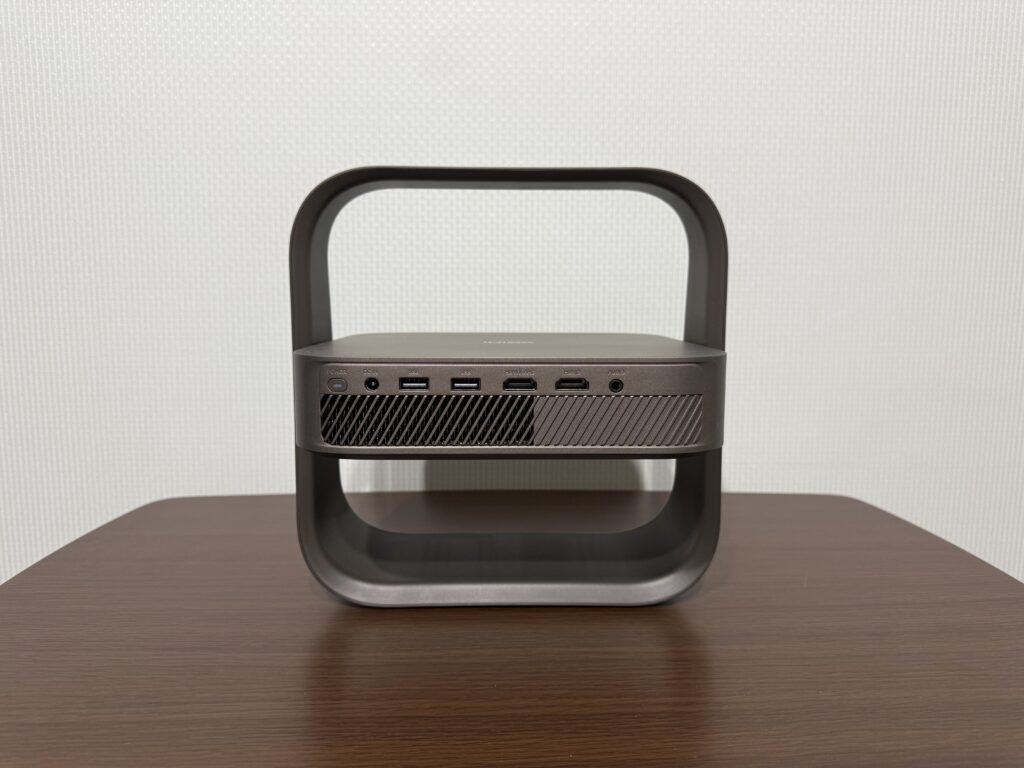
背面には、HDMI、USB、3.5mmオーディオ端子などがまとまっています。
HDMIは2系統あり、公式仕様ではeARCとARCに対応しています。
私はゲーム機だけでなく、後から追加したサウンドバーもHDMIケーブルで直接接続しています。
このサウンドバーについては、第3回で詳しく紹介します。
付属のリモコンで操作
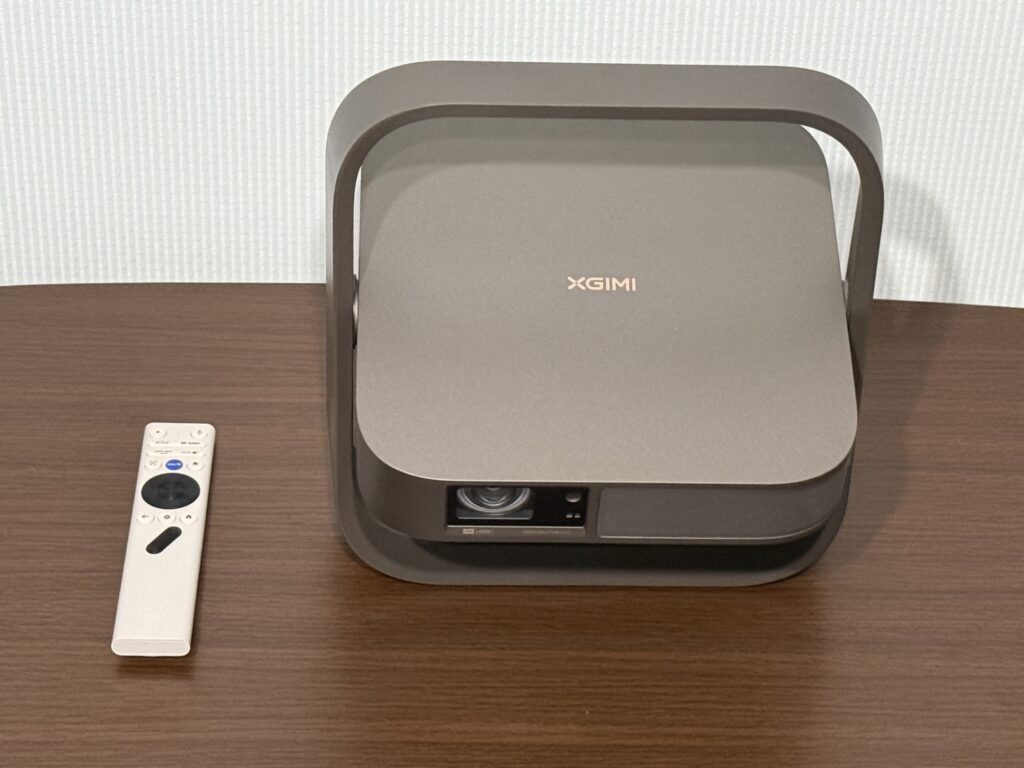
操作には付属のBluetoothリモコンを使用できます。
Google TVを搭載しているため、普段YouTubeを見るときなども、テレビに近い感覚で操作しています。
わが家では高さ約170cm、壁から約320cmに設置
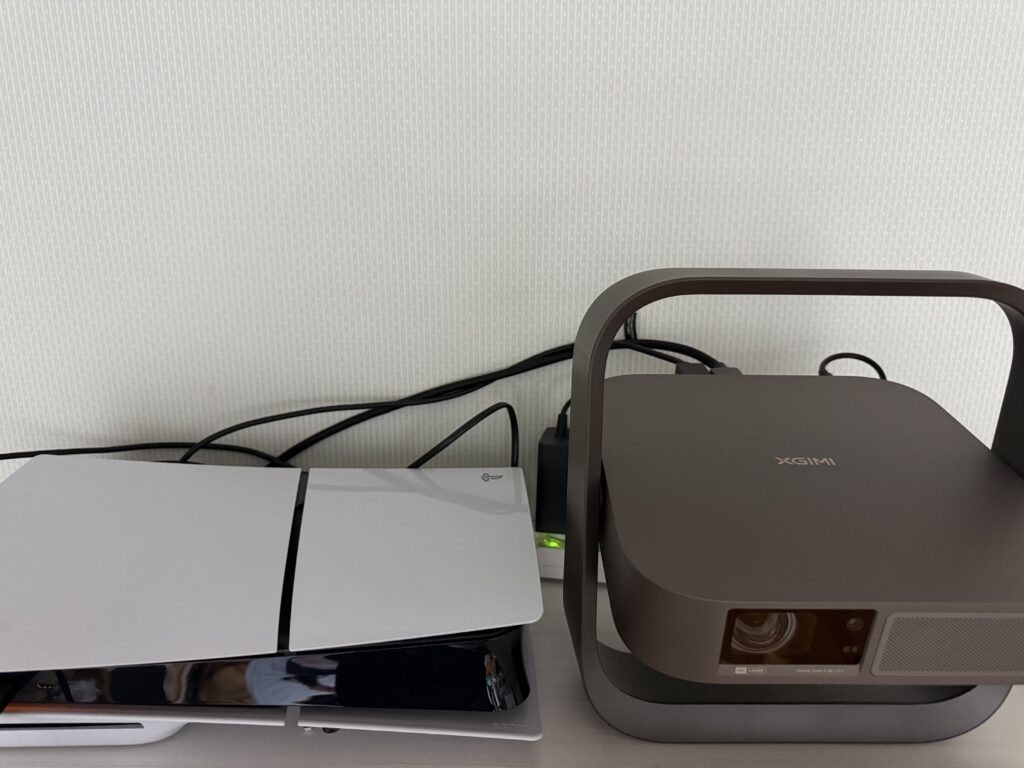
現在は、床から約170cmの高さにプロジェクターを置いています。
投影している壁までは約320cm。
この位置に置いたまま、現在はほぼ毎日使用しています。
投影サイズの設定を「1.0」にした状態で実際にメジャーで測ると約90インチ、「1.3」にすると約110インチほどになりました。
これはメーカーの公称値ではなく、わが家の設置環境で実際に測った数値です。
設置する距離や環境によって変わりますが、「壁から約320cm離した場所で、これくらいの大画面で使えている」という一例にはなると思います。
コンパクトだけど、結局毎日出しっぱなしになりました
Elfin Flip 4Kは、本体が薄く、スタンドも一体になっているので、使わないときには比較的片付けやすいプロジェクターです。
購入したときは、必要なときだけ出して使うことも考えていました。
ところが実際には毎日使うようになり、今ではほとんど固定。
私の場合は、それだけ生活の中に定着したということでもあります。
ただ、プロジェクターで一番気になるのは、本体の大きさよりも「実際にどのくらい見えるのか」ではないでしょうか。
そこで第2回では、同じテスト画像を使って、
- 夜・照明なし
- 夜・照明あり
- 朝・遮光カーテンあり
- 朝・外の光が入る状態
この4つの環境で、実際の見え方を比較します。
Elfin Flip 4K 実機レビューシリーズ
① 本体サイズ・設置・使い勝手【この記事】
② 昼と夜でどこまで見える?4つの環境で投影比較
③ 毎日使って分かったこと。音・ゲーム・普段使い
製品仕様の確認元:XGIMI公式「Elfin Flip 4K」製品ページ、Makuake「Elfin Flip 4K」プロジェクトページ(2026年10月確認)