家にあるプリンターで、自分だけのオリジナルシールが作れることをご存じでしょうか。
名前を入れたシールや収納ケースのラベルなど、ちょっとしたシールが欲しいときがあります。
テプラなどのラベルライターも便利ですが、もっと自由に色や画像を使って作れたらいいなと思うこともあります。
そんなときに便利なのが、エーワンのラベルシールです。
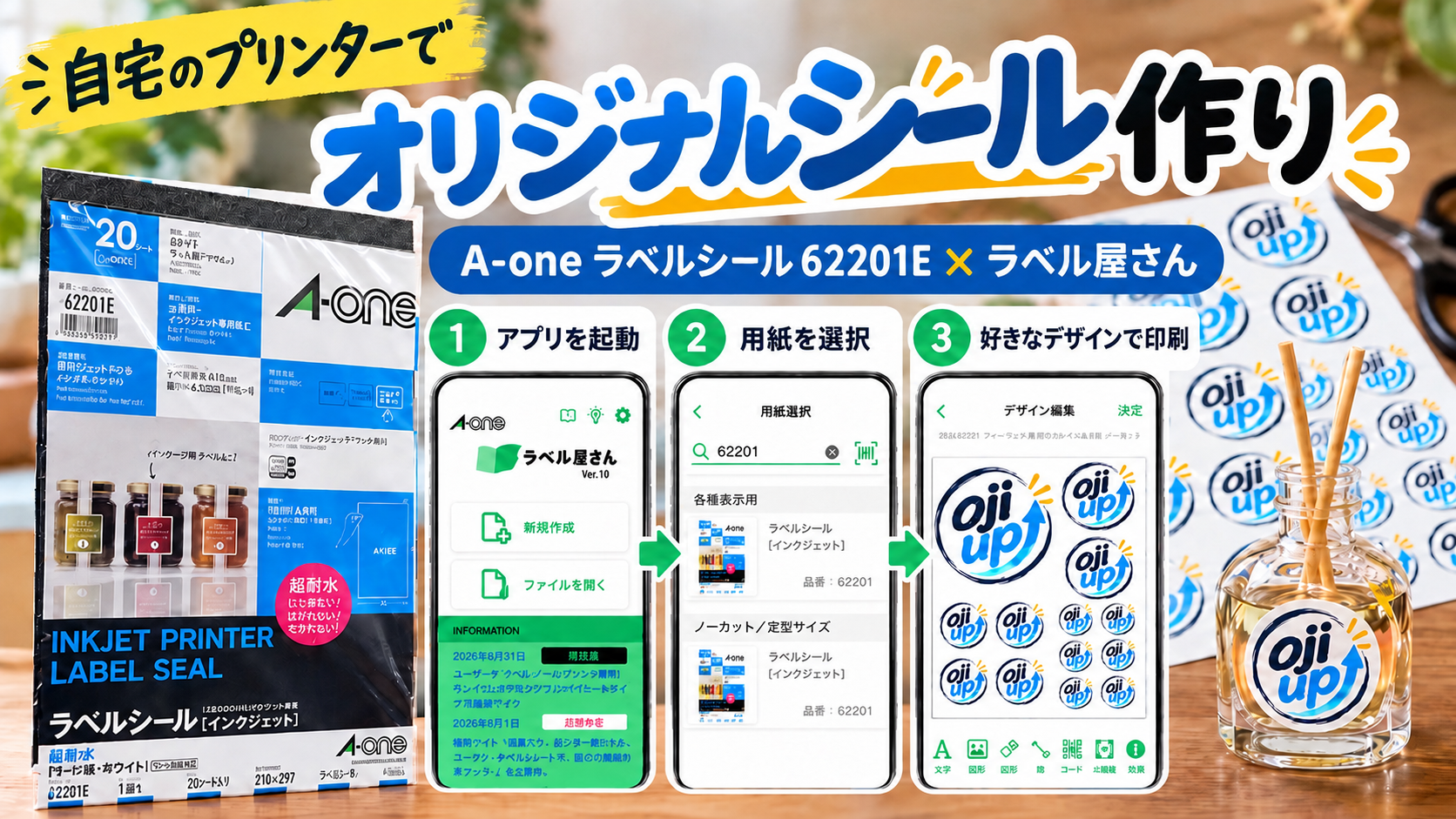
今回は、自宅にあるラベルシールと無料アプリ「ラベル屋さん」を使って、ブログのロゴ「ojiup」のオリジナルシールを作ってみました。
特別な機械を用意しなくても、自宅のプリンターで手軽に作れるので、作成方法と実際の仕上がりを紹介します。
今回使ったラベルシール
今回使用したのは、エーワンの「ラベルシール[インクジェット]超耐水 マット紙」です。
品番は62201E。以前Amazonで購入したものです。
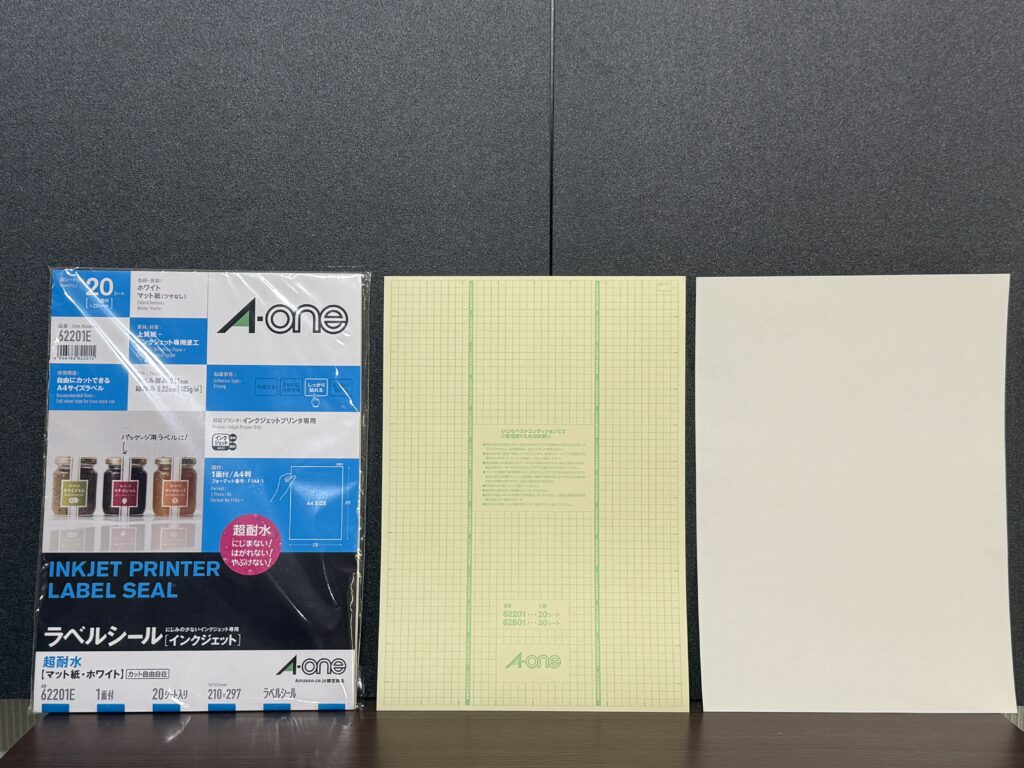
この商品は、A4サイズのシール用紙が20枚入ったタイプです。
特徴は、あらかじめシールの形が決まっていない「ノーカットタイプ」であること。
A4の用紙全体がシールになっているので、好きな画像や文字を好きな大きさで印刷できます。
丸いシールでも、四角いシールでも、自分で切り抜くことで自由な形に仕上げられます。
また、今回使用したのは超耐水タイプ。メーカーによると、印刷した文字やイラストが水に濡れてもにじみにくく、結露した瓶などにも使える仕様になっています。
商品はこちらです。
無料アプリ「ラベル屋さん」で簡単に作成
シールのデザインには、エーワンが提供している無料アプリ「ラベル屋さんソフト10 モバイル版」を使いました。
今回はiPhoneで作成しています。
難しい操作はほとんどなく、基本的には使用する用紙を選んで、画像や文字を配置するだけです。
① アプリで新規作成を選ぶ
まずはアプリを起動して、ホーム画面の「新規作成」を選択します。
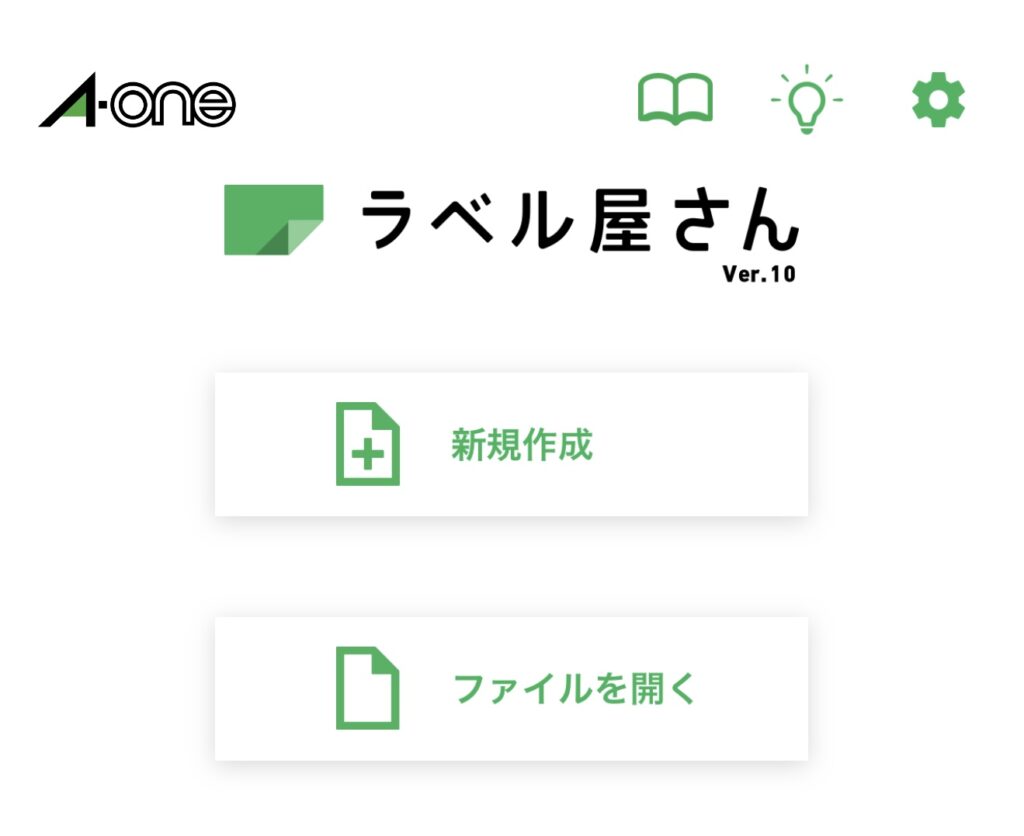
新規作成を選ぶと、使用する用紙の選択画面に進みます。
② 購入した用紙の品番を入力
続いて、用紙の品番を検索します。
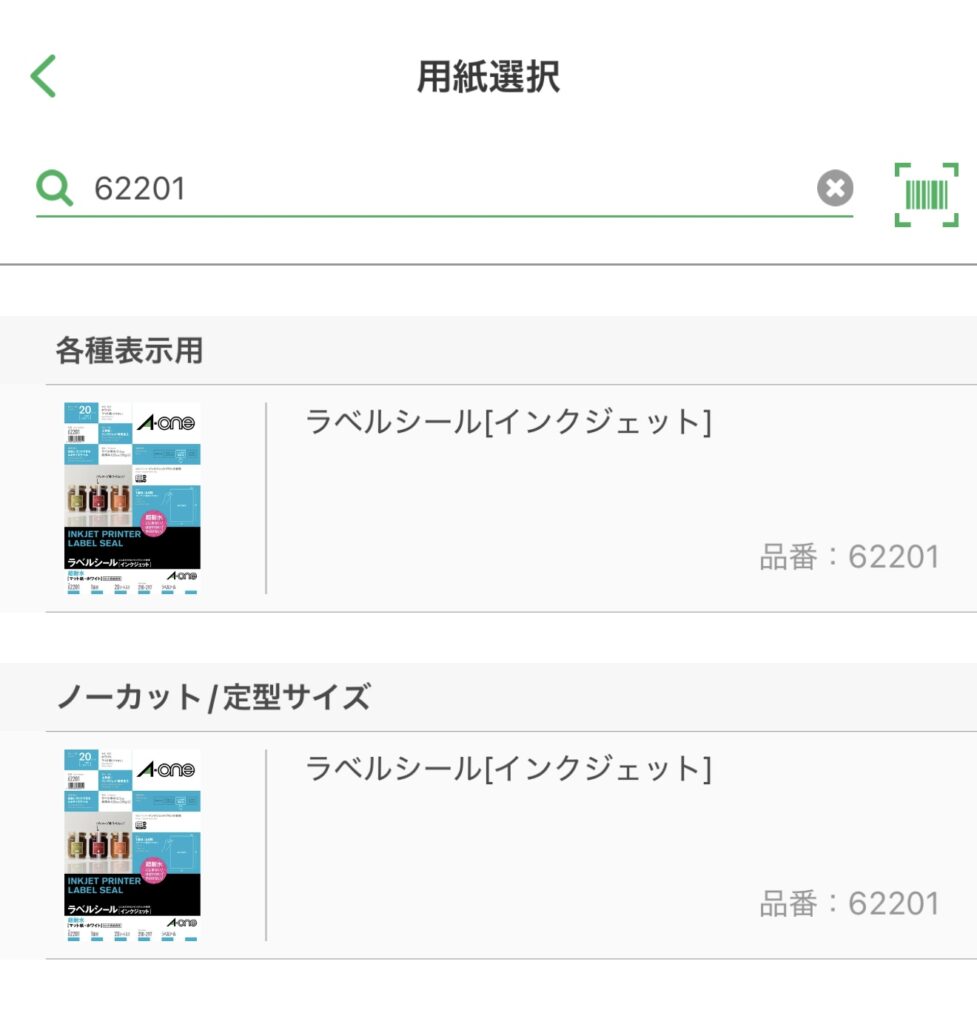
該当する用紙が表示されるので、選択してデザイン編集に進みます。
ここで使用する用紙を正しく選んでおくことで、用紙に合わせたデザインを作成できます。
③ 好きな画像や文字を配置
あとは好きなデザインを作るだけです。
画面下にある「画像」を選べば、用意しておいた画像を追加できます。
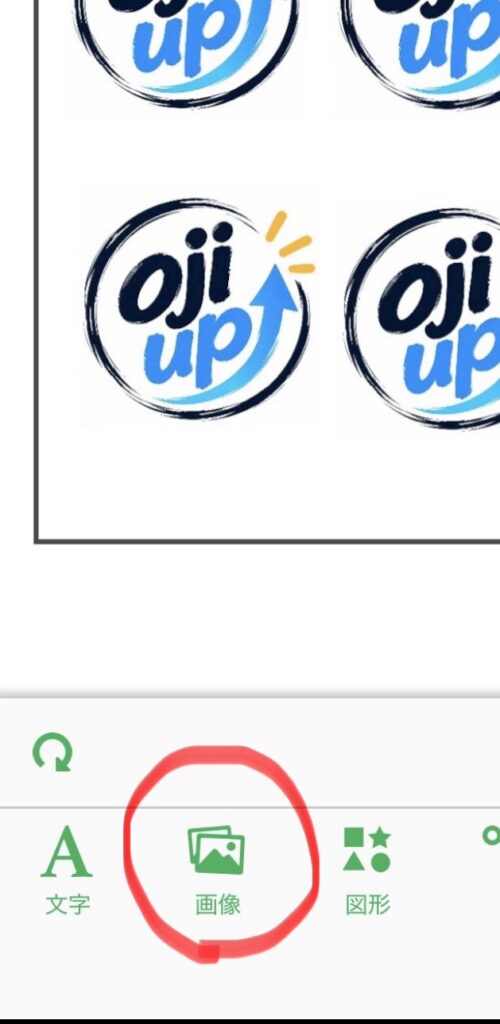
今回は、ブログで使用している「ojiup」のロゴ画像を使いました。
画像を追加したら、好きな場所に移動して大きさを調整します。
もちろん、画像だけでなく文字の入力も可能です。
名前を入れたシールや、収納ケースの中身が分かるラベルなども作れます。
今回は1枚のA4用紙に、大小さまざまなサイズのojiupマークを配置してみました。
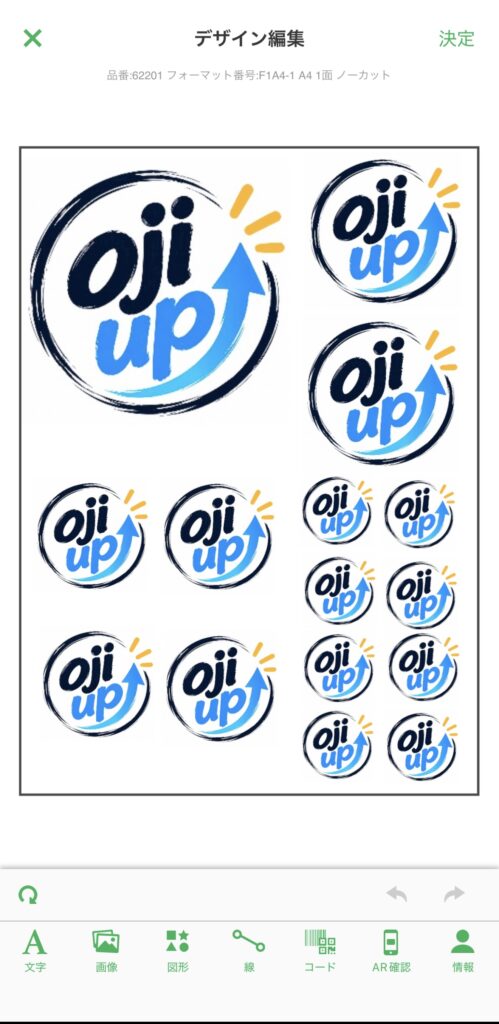
同じ画像でも大きさを自由に変えられるので、用途に合わせて何種類ものシールを一度に作れるのが便利です。
④ 自宅のプリンターで印刷
デザインが完成したら、あとは自宅のプリンターで印刷するだけです。
アプリに対応した印刷環境があれば、デザインから印刷まで進められます。
今回は自宅のプリンターを使って、A4のシール用紙に印刷しました。
実際に印刷してみた
完成したシールがこちらです。
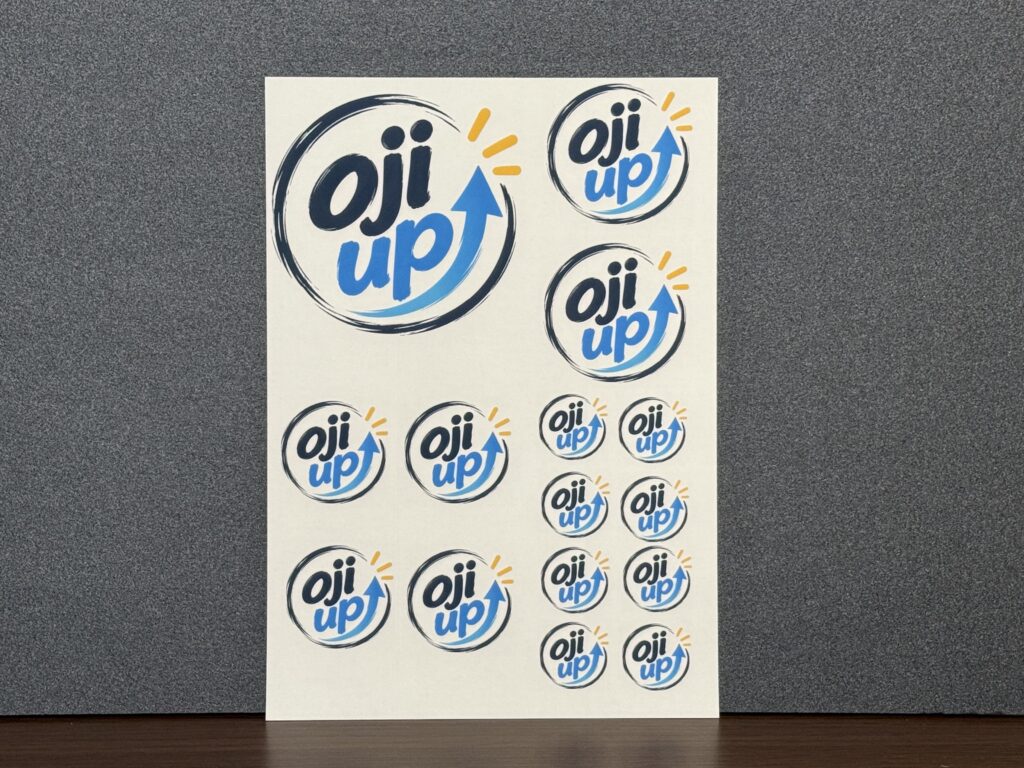
大きなロゴから小さなロゴまで、1枚の用紙にまとめて印刷できました。
青や黄色などの色も印刷され、オリジナルのロゴをそのままシールにできたのがうれしいところです。
必要なサイズのロゴを作れるので、同じデザインでも貼る場所によって使い分けられます。
実際に瓶に貼ってみた
せっかくなので、作ったシールを実際に使ってみました。
貼り付けたのは、昨日の記事で紹介した100円ショップの瓶を使ったディフューザーです。
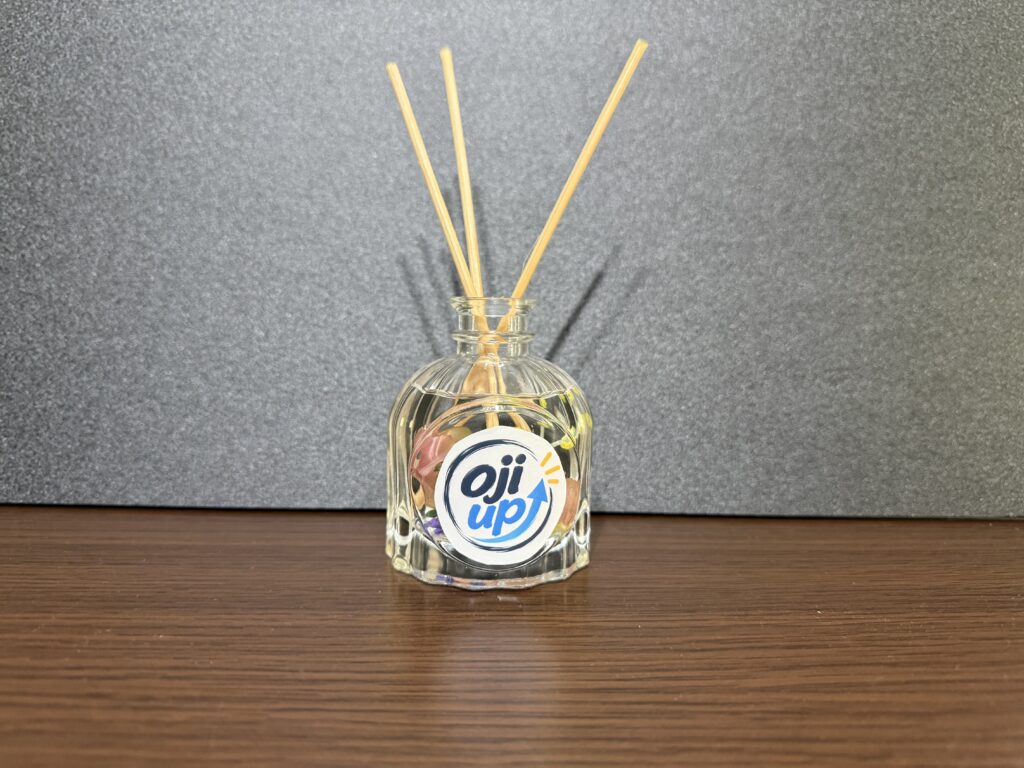
何も貼っていなかった瓶に、オリジナルのロゴを追加してみました。
こうして実際に貼ってみると、ただの瓶でも自分好みにアレンジできるのが面白いですね。
今回はブログのロゴですが、好きなイラストや名前などに変えるだけでも、いろいろな楽しみ方ができそうです。
👇前日にアップした記事です。
使って感じた良いところと気になるところ
好きな大きさ・デザインで作れる
今回使ってみて、特に便利だと感じたのは自由度の高さです。
テプラなどのラベルライターは、文字を使ったラベルを手早く作れるのが便利です。
一方、今回のようなノーカットのラベルシールは、写真やイラストを使ったデザインや、大きさの異なるシールを作りたいときに向いていると思います。
1枚の用紙を自由に使えるので、小さな名前シールから大きなロゴシールまで、用途に応じて作成できます。
シールを剥がすのは少し大変
一方で、気になったところもあります。
今回使用したのは、あらかじめ切れ目が入っていないノーカットタイプです。
そのため、印刷したあとに自分で好きな形に切る必要があります。
また、切り抜いたシールを台紙から剥がすときには、少し手間がかかりました。
最初から決まった形にカットされているシールとは違い、ここは少し面倒に感じる部分です。
ただ、その分、形もサイズも自由に作れるのが魅力です。
手間と自由度のどちらを重視するかで、使い勝手の印象も変わると思います。
いろいろな用途に使えそう
今回はオリジナルのロゴシールを作りましたが、ほかにもいろいろな使い方が考えられます。
- 子どもの持ち物に貼る名前シール
- 収納ケースの整理用ラベル
- 手帳やノートに貼るオリジナルシール
- 瓶や小物をアレンジするデザインシール
- 写真やイラストを使ったステッカー
特に、色や画像を自由に使えるのは大きな魅力だと感じました。
もちろん、貼る素材や使う場所によっては、粘着力や耐久性を確認する必要があります。
まとめ|家のプリンターでもシール作りは楽しめる
今回は、エーワンのラベルシールと無料アプリ「ラベル屋さん」を使って、オリジナルシールを作ってみました。
用紙の品番を選び、好きな画像を配置して、自宅のプリンターで印刷する。
基本的な作業はこれだけなので、思っていたよりも手軽に作れました。
ノーカットタイプなので切り抜きや台紙から剥がす手間はありますが、その分、好きな大きさやデザインにできる自由度があります。
家にインクジェットプリンターがある方なら、こうしたラベルシールを使ってみるのも面白いと思います。
自分だけのシールを作って、身近なものを少しアレンジしてみるのも楽しいですね。
アプリについては、ラベル屋さん公式サイトから確認できます。
※商品の仕様はエーワン公式情報を参考にしています。使用感は私自身の体験に基づくものです。